
Что можно делать в Multilogin?
Multilogin — браузер для работы с несколькими аккаунтами. Для каждого проекта можно создать отдельный профиль со своими настройками, cookies и сохранёнными входами. Это помогает разделять рабочие аккаунты и переключаться между ними без постоянного выхода и повторного входа.
Для каких задач подойдёт
• Вести аккаунты нескольких брендов или клиентов с одного компьютера.
• Разделять личные и рабочие профили, чтобы не путаться при публикации контента.
• Давать участникам команды доступ к нужным профилям и настраивать права.
• Подключать прокси к профилям и работать с нужным регионом.
• Автоматизировать повторяющиеся действия в браузере.
Простой пример для контента
Ты ведёшь соцсети трёх проектов. Для каждого создаёшь свой профиль, входишь в нужные аккаунты и подписываешь его названием проекта. Когда приходит время публиковать контент, открываешь нужный профиль — рабочая сессия уже сохранена. Если подключается помощник, ему можно дать доступ к профилям, с которыми он работает.
С чего начать?
1. Открой Multilogin и зарегистрируйся.
2. Установи приложение Multilogin для своей системы: Windows, macOS или Linux.
3. Создай браузерный профиль и назови его по проекту или аккаунту.
4. Настрой прокси, если он нужен для твоей задачи. В сервисе есть встроенные прокси, также можно подключить свои.
5. Запусти профиль и войди в рабочие аккаунты. При следующем запуске продолжай работу в этом же профиле.
Облачный Android-телефон: когда он нужен
Браузерный профиль подходит для сайтов, кабинетов и веб-версий соцсетей. Облачный телефон нужен, когда работа происходит внутри Android-приложения: загрузка ролика, выбор обложки, оформление публикации, ответы на комментарии. Доступность музыки, эффектов и других функций зависит от приложения, региона и самого аккаунта.
Это удалённое Android-устройство, которым ты управляешь с компьютера. Приложения, файлы и сессии входа сохраняются между запусками. Можно подготовить контент на компьютере и передать его прямо в рабочий телефон, без пересылки через личные мессенджеры.
Как распределить телефоны по проектам
Для начала удобно придерживаться схемы: один рабочий аккаунт соцсети — один облачный телефон. Например: «Бренд A · Instagram» и «Бренд B · TikTok». Это рабочая схема организации, а не требование покупать телефон под каждое приложение. Она помогает не перепутать аккаунты, материалы и ответственных.
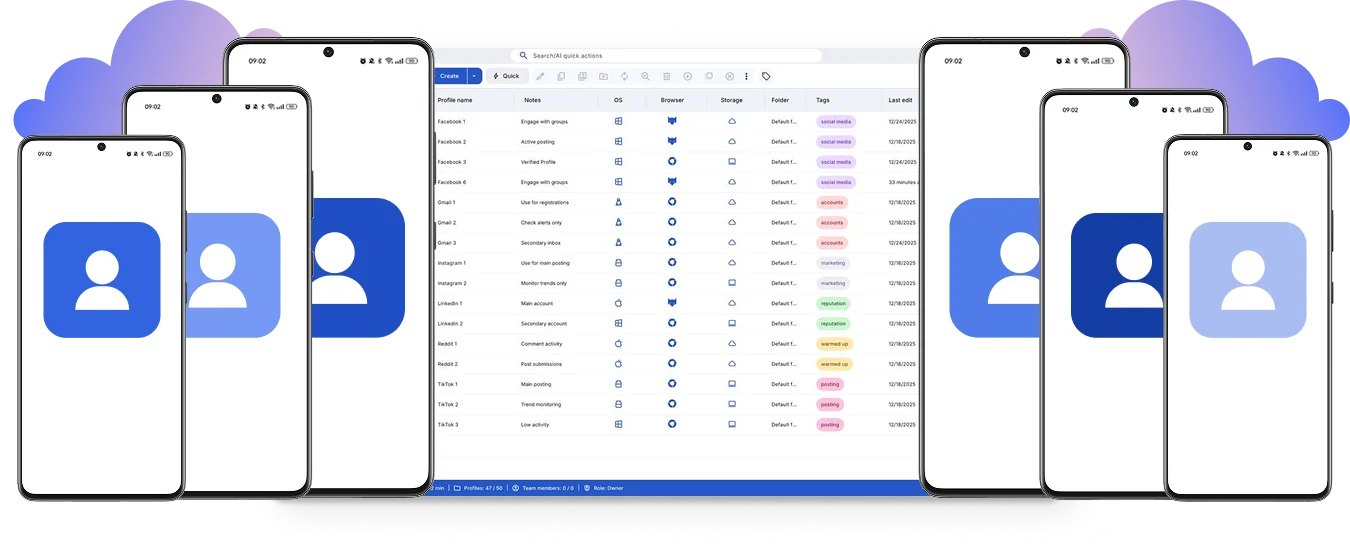
Разложи телефоны по папкам клиентов, добавь теги «публикация», «проверка» или «пауза». В заметке укажи назначение устройства и ответственного. Пароли и резервные коды храни в менеджере паролей, а не в названии профиля.
Используй для аккаунта один и тот же телефон. Его идентификаторы и данные приложений сохраняются, пока устройство существует. Сброс или удаление — это не обычная остановка: после пересоздания получится другая среда. Само разделение устройств не отменяет правила площадки и проверки входа.
Хочешь лучше разобраться, как работают облачные телефоны и браузерные профили? Пройди тест по Multilogin — он поможет познакомиться с этими инструментами перед настройкой.
Настройка первого телефона
1. В Multilogin открой Profiles → Mobile → Create. Задай понятное имя, выбери параметры устройства и версию Android, совместимую с нужным приложением.
2. Подключи прокси и нажми Check proxy. Облачному телефону нужен доступный из интернета прокси: локальный адрес на твоём компьютере не подойдёт. VPN на ноутбуке тоже не заменяет настройку соединения удалённого телефона.
3. Выбери регион под рабочий аккаунт и сохраняй эту настройку последовательной. Прокси задаёт внешний IP и регион соединения; это отдельная часть настройки, а не свойство названия телефона. Можно использовать встроенный прокси или свой.
4. Создай телефон и нажми Start. Установи приложение через Apps, Google Play или APK из доверенного источника. Для Google Play потребуется Google-аккаунт.
5. Войди в рабочий аккаунт и проверь восстановление доступа. У облачного телефона нет собственной SIM-карты: он не принимает обычные SMS и звонки и не поддерживает eSIM. Если сервис присылает код на номер, доступ к этому номеру нужно обеспечить отдельно.
Как опубликовать готовый ролик
1. На компьютере подготовь финальное видео, обложку и текст. Дай файлам понятные имена с названием проекта, чтобы не перепутать материалы.
2. Запусти нужный телефон. Через Upload на боковой панели загрузи видео и обложку. Убедись, что файл полностью передался и открывается на устройстве.
3. Открой приложение соцсети и проверь, под каким аккаунтом выполнен вход. Создай публикацию, выбери файл и проверь кадрирование, звук, обложку и подпись.
4. Опубликуй и дождись завершения загрузки. Проверь, что пост появился в профиле и видео воспроизводится. Только после этого отмечай задачу выполненной и останавливай телефон.
5. Запиши ссылку на публикацию в контент-план. Если нужен отчёт клиенту, сделай скриншот через Screenshot. Файлы с телефона можно забрать на компьютер через Export.
Как передавать работу команде
Добавь сотрудника в рабочее пространство и выдай доступ к нужным профилям в рамках доступных на тарифе ролей. Договоритесь, кто готовит материалы, кто публикует и кто проверяет результат. Один и тот же телефон лучше передавать между ответственными по очереди, чтобы не мешать друг другу.
В контент-плане фиксируйте проект, телефон, материал, время публикации и статус. Сохранённая сессия упрощает передачу работы, но приложение всё равно может запросить повторный вход: у владельца должны оставаться доступы к почте, номеру и двухфакторной аутентификации.
Минуты и трафик: как считать расходы
Создание телефона не расходует мобильные минуты. Они начинают расходоваться после Start и перестают — после Stop. Приложения и файлы при обычной остановке сохраняются. Пока ты пишешь текст или ждёшь согласования, запущенный телефон продолжает тратить время.
Практический пример: 10 телефонов по 15 минут работы — это 150 телефонных минут. Если они запущены одновременно, расход всё равно складывается. Это расчёт времени для планирования, а не стоимость конкретного тарифа.
Готовь ролики и подписи заранее, запускай телефон на время публикации и проверки. Если тариф поддерживает Auto-stop, настрой его в Account settings → Profile behavior. Оставь запас на загрузку видео: автоматическая остановка посреди публикации может прервать задачу.
Отдельно учитывай прокси-трафик: просмотр ленты и работа с видео расходуют данные. Перед выбором тарифа проверь три вещи: сколько телефонов можно хранить, сколько минут включено и какой объём трафика доступен. Возможности командного доступа и автоматизации тоже зависят от плана.
Что проверить перед переносом всех аккаунтов
Начни с одного рабочего сценария: установить приложение → войти → загрузить короткий ролик → опубликовать → остановить и снова запустить телефон. Проверь сохранение сессии, качество воспроизведения, нужные функции приложения и фактический расход ресурсов.
Если приложение показывает ошибку входа или не работает нужная функция, сначала проверь соединение через Connection, актуальность приложения и совместимость Android. Не переноси всю работу, пока этот сценарий не проходит на одном телефоне.
Автоматизация и ИИ-агенты
Здесь полезно разделять два уровня. API Multilogin управляет устройствами: создаёт, запускает, останавливает и организует телефоны. Для действий внутри Android-приложения нужны другие инструменты: ADB для команд и передачи файлов, Appium для нажатий и ввода либо совместимый ИИ-агент с cloud phone agent toolkit.
Например, можно настроить сценарий: запустить нужный телефон, передать ролик, открыть приложение и подготовить публикацию. Но готовую цепочку нужно отдельно настроить и проверить: одно подключение API не превращает телефон в самостоятельного контент-менеджера. Для первых запусков оставь проверку публикации за человеком.
С чего начать на практике
Возьми один проект и проведи через облачный телефон одну публикацию от начала до конца. Если приложение работает, сессия сохраняется и расход устраивает — переноси остальные аккаунты по той же схеме.