Установка OpenClaw на VPS — полный гайд
OpenClaw на локальном компьютере — удобно для тестов. Но стоит закрыть крышку ноутбука — бот умирает. Кроны не работают, heartbeat не тикает, сообщения в Telegram уходят в пустоту.
VPS решает эту проблему. Сервер работает 24/7, бот отвечает всегда, кроны выполняются по расписанию. Это продакшн-режим.
Что понадобится
• VPS-сервер (арендуем за 5 минут, покажу ниже)
• SSH-доступ к серверу (получите сразу после покупки)
• Telegram-бот (создаётся за 2 минуты через @BotFather)
• API-ключ Claude или подписка Claude Pro/Max
По деньгам: Для одного агента хватит самого дешёвого VPS — от 200₽/мес. OpenClaw потребляет минимум ресурсов, основная нагрузка уходит в облако Claude.
Шаг 1: Покупка VPS
Я рекомендую Beget — русский хостинг с понятным интерфейсом и адекватной поддержкой. Но подойдёт любой провайдер: Timeweb, Hetzner, DigitalOcean — принцип тот же.
Создание сервера
Переходим на страницу создания Cloud-сервера. Здесь нужно выбрать три вещи: локацию, конфигурацию и операционную систему.
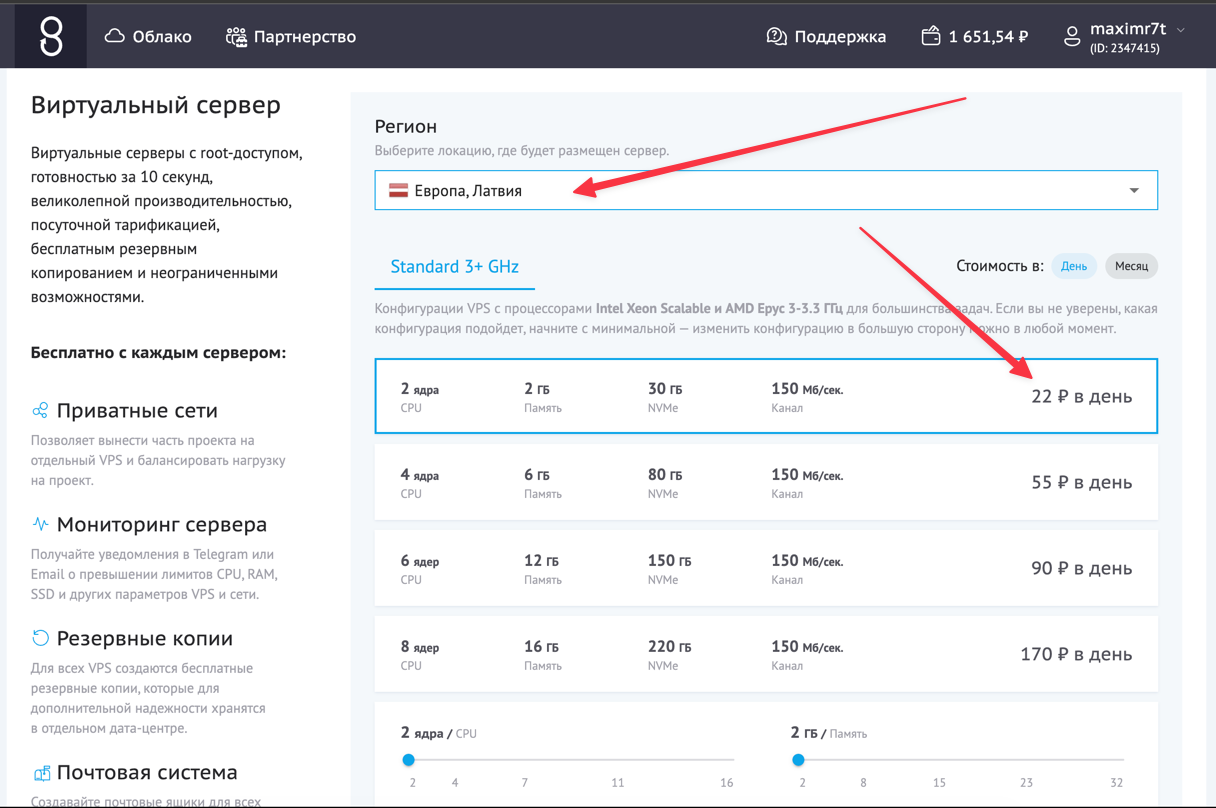
Выбор локации — это важно
Выбирайте Латвию (Рига) или любой европейский дата-центр. Не Россию.
Почему: OpenClaw обращается к API Claude, OpenAI и другим языковым моделям. Эти сервисы не работают с российских IP-адресов — запросы просто не проходят. Сервер в Латвии решает эту проблему: он находится в Европе, все API доступны, при этом пинг из России минимальный (Рига — ближайшая точка).
Для вас как пользователя ничего не меняется — вы общаетесь с ботом через Telegram, а Telegram работает откуда угодно. Вся "магия" происходит на сервере, и ему нужен доступ к API.
Выбор конфигурации
Для одного OpenClaw-агента хватит минимальной конфигурации:
• 1 CPU — OpenClaw не нагружает процессор
• 1 GB RAM — достаточно для Node.js и одного агента
• 10 GB SSD — хватит с запасом (OpenClaw занимает ~100 MB)
Это самый дешёвый тариф. Если позже захотите запустить несколько агентов или добавить сайт — можно увеличить ресурсы в пару кликов.
Выбор операционной системы
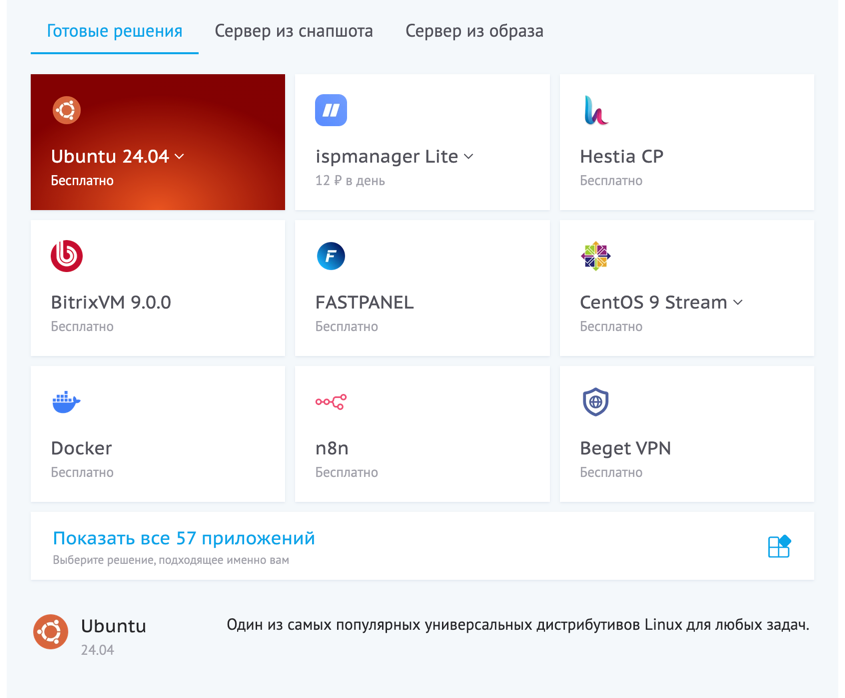
Операционная система — Ubuntu 24.04 LTS. Все команды в этом гайде написаны под Ubuntu, OpenClaw тестируется на Ubuntu, и 90% решений в интернете — тоже под Ubuntu. Не усложняйте себе жизнь.
Итого: Латвия → минимальный тариф → Ubuntu 24.04 LTS. Жмём "Создать".
После создания
Сервер создаётся за 1-2 минуты. После этого вы получите письмо с данными доступа:
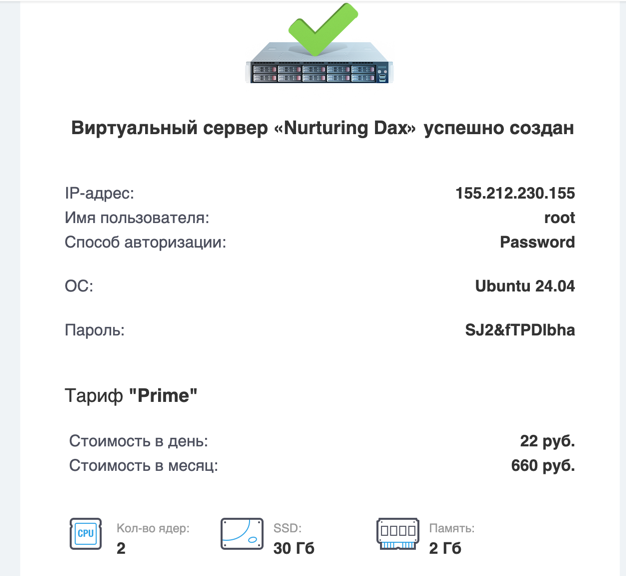
• IP-адрес сервера (например, 185.22.153.49)
• Логин (обычно root)
• Пароль (в письме или в панели управления)
Сохраните эти данные — они понадобятся прямо сейчас.
Шаг 2: Подключение к серверу
Теперь нужно подключиться к серверу по SSH. Это как "зайти внутрь" вашего удалённого компьютера через терминал.
macOS / Linux:
Откройте Терминал (на macOS: Spotlight → "Терминал", на Linux: Ctrl+Alt+T) и введите:
ssh root@ВАШ_IP_АДРЕСНапример: ssh root@185.22.153.49
Windows:
Откройте PowerShell (правой кнопкой по меню Пуск → Windows PowerShell) и введите ту же команду:
ssh root@ВАШ_IP_АДРЕСПри первом подключении система покажет сообщение про fingerprint — "Are you sure you want to continue connecting?". Это нормальная проверка безопасности, так происходит при каждом первом входе на новый сервер. Напишите yes и нажмите Enter.
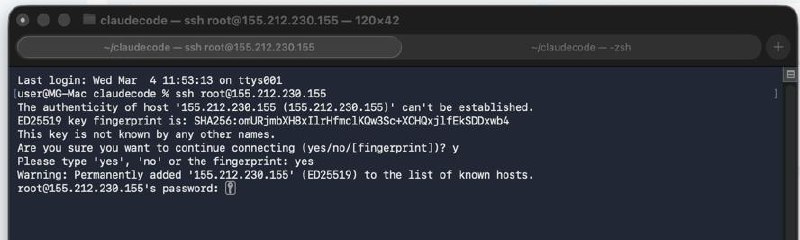
После этого система попросит пароль. Важно: при вводе пароля курсор не двигается и символы не появляются — это нормально, так работает терминал. Просто вводите пароль вслепую и жмите Enter.
Если всё прошло успешно — вы увидите приглашение вроде root@server:~#. Вы внутри сервера.
🔐 Совет по безопасности: После настройки рекомендую перейти на SSH-ключи вместо пароля. Но для старта пароль подойдёт — к этому можно вернуться позже.
macOS / Linux:
ssh root@ВАШ_IP_АДРЕСWindows:
Откройте PowerShell или скачайте PuTTY. В PowerShell:
ssh root@ВАШ_IP_АДРЕСПри первом подключении система спросит про fingerprint — напишите yes. Затем введите пароль.
🔐 Безопасность: После настройки рекомендуем перейти на SSH-ключи вместо пароля. Но для старта пароль подойдёт.
Шаг 3: Обновление системы
Первым делом обновляем пакеты:
apt update && apt upgrade -yЭто может занять пару минут. Если спросит про перезапуск сервисов — жмите Enter (оставляем по умолчанию).
Шаг 4: Установка Node.js
OpenClaw работает на Node.js. Ставим версию 22 (LTS):
curl -fsSL https://deb.nodesource.com/setup_22.x | bash -apt install -y nodejsПроверяем:
node -vДолжно показать v22.x.x. Затем:
npm -vДолжно показать 10.x.x.
️ Важно: Не ставьте Node через apt install nodejs без nodesource — получите старую версию, которая не подойдёт.
Шаг 5: Установка OpenClaw
Сначала ставим Git (нужен для некоторых зависимостей):
apt install git -yТеперь OpenClaw:
npm install -g openclawВ процессе установки терминал покажет кучу жёлтых строк npm warn deprecated ... — это нормально, не ошибка. Это предупреждения о внутренних зависимостях, они ни на что не влияют. Главное — дождаться строки added XXX packages в конце. Это значит, что всё установилось.
Проверяем:
openclaw --versionВы увидите что-то вроде:
🦞 OpenClaw 2026.3.2 — I can run local, remote...
Gateway service check failed: Error: systemctl is-enabled unavailable...
Не пугайтесь ошибки про `systemctl`. Это нормально — OpenClaw просто проверяет, настроен ли автозапуск через systemd. Пока не настроен, и это ок. Мы настроим автозапуск позже через PM2. Главное — версия показалась, значит OpenClaw установлен.
Если команда не найдена — скорее всего npm поставил пакет в нестандартную папку. Исправляем:
export PATH=$PATH:$(npm config get prefix)/bin
echo 'export PATH=$PATH:'$(npm config get prefix)'/bin' >> ~/.bashrc
Шаг 6: Создание рабочей папки
mkdir ~/openclaw-factorycd ~/openclaw-factoryopenclaw setupopenclaw setup создаст базовую структуру — папку workspace/ с файлами агента. Но папку для конфига нужно создать вручную:
mkdir -p ~/openclaw-factory/.openclawТакже OpenClaw ищет глобальный конфиг в домашней папке. Создадим и там:
mkdir -p ~/.openclawТеперь у вас такая структура:
openclaw-factory/
├── .openclaw/           ← создали вручную, сюда положим конфиг
│   └── openclaw.json
└── workspace/
    ├── AGENTS.md        ← инструкции для агента
    ├── SOUL.md          ← личность агента
    └── MEMORY.md        ← память
Шаг 7: Диагностика и установка автозапуска
Перед настройкой конфига запустите диагностику. Она установит systemd-сервис для автозапуска:
cd ~/openclaw-factoryopenclaw doctor --fixВ конце вы увидите зелёную надпись "Doctor complete." — значит всё в порядке.
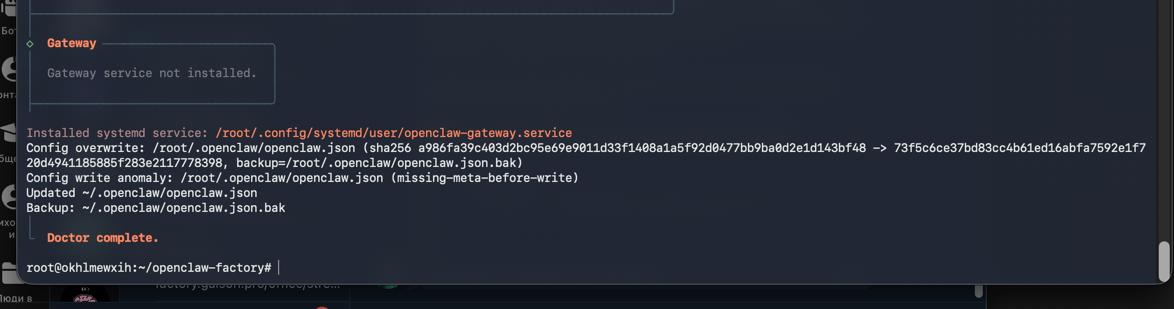
️ Важно: запускайте doctor --fix до заполнения конфига. Doctor может перезаписать openclaw.json и удалить ваши настройки (токен бота, модель). Если вы уже заполнили конфиг и запустили doctor — проверьте файл ~/.openclaw/openclaw.json, ваши данные могли пропасть.
Шаг 8: Создание Telegram-бота
Если бот ещё не создан — идём к @BotFather:
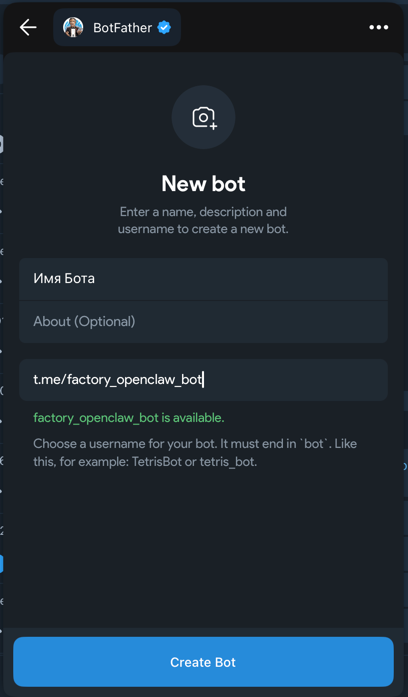
• Напишите /newbot
• Введите имя бота (например, "Мой ассистент")
• Введите username (должен заканчиваться на bot, например my_assistant_ai_bot)
• BotFather выдаст токен — сохраните его
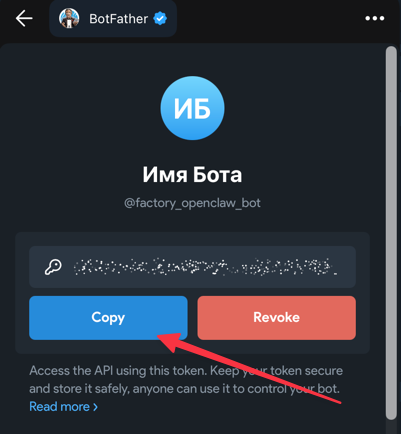
• Сразу будет полезно отключить Privacy Settings для работы агента в группах
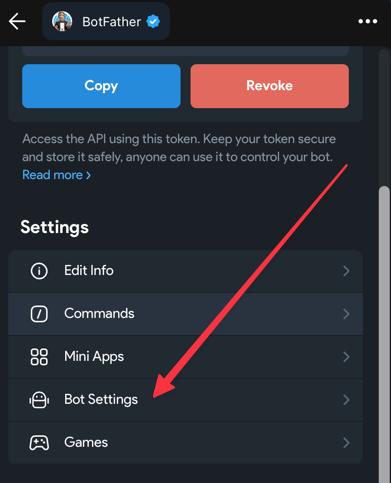
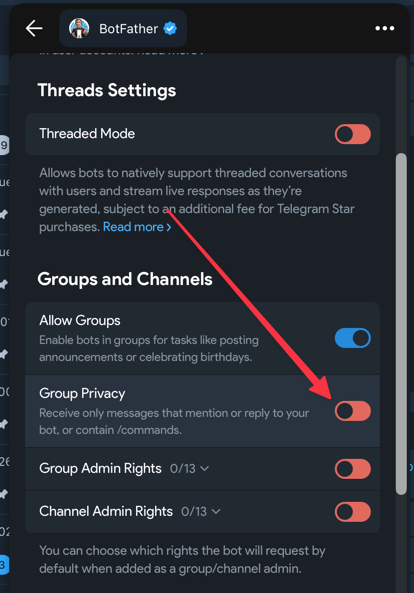
Подробнее со скриншотами — в гайде по установке на компьютер.
Шаг 9: Настройка openclaw.json
Nano — текстовый редактор в терминале. На некоторых серверах его нет из коробки, ставим:
apt install nano -yОткрываем конфиг:
nano ~/openclaw-factory/.openclaw/openclaw.json
Вот минимальный рабочий конфиг:
{
  "gateway": {
    "mode": "local"
  },
  "agents": {
    "defaults": {
      "model": "anthropic/claude-opus-4-6"
    }
  },
  "channels": {
    "telegram": {
      "enabled": true,
      "botToken": "1234567890:AAHdqTxxxxxxxxxxxxxxxxxxxxxxx",
      "dmPolicy": "allowlist",
      "allowFrom": ["ВАШ_TELEGRAM_USER_ID"]
    }
  }
}
Что заполнить:
• botToken — токен от BotFather (из шага 7)
• allowFrom — ваш числовой Telegram User ID (узнать у @userinfobot)
Сохраняем и выходим из редактора:
• Нажмите `Ctrl+O` — это команда "сохранить"
• Нажмите Enter — подтвердить имя файла
• Нажмите `Ctrl+X` — выйти из редактора
Для пользователей Mac: в терминале используется клавиша Control (внизу слева), а не Cmd (⌘). Это частая путаница.
Теперь скопируйте конфиг в глобальную папку — OpenClaw ищет настройки именно там:
cp ~/openclaw-factory/.openclaw/openclaw.json ~/.openclaw/openclaw.jsonВажно: выбор модели
После openclaw setup в конфиге по умолчанию может стоять anthropic/claude-sonnet-4. Эта модель не работает через подписку — OpenClaw просто не запустится или будет выдавать ошибки.
Если вы подключаете Claude через подписку (Pro / Max), убедитесь, что в поле default стоит одна из этих моделей:
• anthropic/claude-opus-4-6 — самая мощная, рекомендую для старта
• anthropic/claude-sonnet-4-6 — быстрее и дешевле, но чуть слабее
• anthropic/claude-opus-4-5 и anthropic/claude-sonnet-4-5 — тоже работают
Не ставьте: claude-sonnet-4, claude-haiku-3-5 и другие старые модели — они ломают подключение через подписку и работают только через API с оплатой за токены.
Если сомневаетесь — оставьте anthropic/claude-opus-4-6. Это надёжный вариант, который точно работает. Потом всегда можно поменять в самом телеграм боте.
Важно: dmPolicy — кто может писать боту
В конфиге есть поле dmPolicy — оно определяет, кто может писать боту в личку. Допустимы только эти значения:
• "allowlist" — бот отвечает только тем, чьи ID указаны в allowFrom. Рекомендуем для старта.
• "pairing" — бот предлагает подтвердить доступ при первом сообщении (одобряете вручную)
• "open" — бот отвечает всем (требует "allowFrom": ["*"])
• "disabled" — бот не отвечает в личке вообще
️ Не вписывайте туда ничего другого! Например, если написать "deny" или любое другое слово — gateway упадёт и бот перестанет работать. Исправить можно только вручную через nano ~/.openclaw/openclaw.json.
Для начала оставьте "allowlist" с вашим ID — это безопасно и надёжно.
Шаг 10: Подключение Claude
Вариант А: API-ключ (проще для VPS)
• Зайдите на console.anthropic.com
• Создайте API-ключ в разделе API Keys
• Пополните баланс (минимум $5)
Добавьте в openclaw.json:
{
  "providers": {
    "anthropic": {
      "apiKey": "sk-ant-xxxxxxxxxxxxxxxx"
    }
  }
}
Вариант Б: Подписка Claude Pro/Max
Если хотите использовать подписку вместо API — это дешевле и проще. Вы платите фиксированную сумму ($20 или $100/мес), а не за каждый запрос.
Процесс подключения подробно описан в отдельном гайде — Подключение и подписки Claude. Там пошагово: как получить токен, как вставить его на VPS, какие подводные камни.
Если коротко — вам нужно:
• Оформить подписку на claude.ai
• Установить Claude Code CLI на вашем компьютере (не на VPS)
• Получить токен командой claude setup-token
• На VPS вставить токен:
openclaw models auth paste-token --provider anthropic📖 Полный гайд со скриншотами: Подключение и подписки Claude
Шаг 11: Запуск и проверка
Doctor на шаге 7 уже установил systemd-сервис и запустил OpenClaw. Перезапустим его с новым конфигом:
systemctl --user restart openclaw-gateway.serviceПроверяем статус:
systemctl --user status openclaw-gateway.serviceЕсли видите `active (running)` — gateway работает. Откройте Telegram, найдите своего бота и напишите что угодно. Бот должен ответить.
Полезные команды
Логи в реальном времени:
journalctl --user -u openclaw-gateway.service -fПоследние 30 строк логов:
journalctl --user -u openclaw-gateway.service --no-pager -n 30Перезапуск:
systemctl --user restart openclaw-gateway.serviceОстановка:
systemctl --user stop openclaw-gateway.serviceАвтозапуск уже настроен. Doctor на шаге 7 установил systemd-сервис — OpenClaw автоматически запускается при перезагрузке сервера. PM2 не нужен.
Шаг 12: Базовая защита сервера
Сервер работает, бот отвечает. Но VPS доступен из интернета, и без защиты к нему может подключиться кто угодно. Настроим минимальную безопасность.
Файрвол (UFW)
Закрываем все порты кроме SSH:
apt install -y ufwufw allow 22/tcpufw enableНа вопрос "Proceed with operation?" — нажмите y. Теперь открыт только порт 22 (SSH). OpenClaw не использует входящие порты — он подключается к Telegram через polling (исходящее соединение), файрвол ему не мешает.
Fail2ban — защита от брутфорса
Блокирует IP-адреса, которые пытаются подобрать пароль к SSH:
apt install -y fail2bansystemctl enable fail2banПо умолчанию: 5 неудачных попыток → бан на 10 минут. Этого достаточно.
Автоматические обновления безопасности
Чтобы система сама ставила критические патчи:
apt install -y unattended-upgradesdpkg-reconfigure -plow unattended-upgradesНа вопрос — выберите Yes.
Готово. Файрвол включён, брутфорс блокируется, обновления безопасности приходят автоматически. Для одного OpenClaw-агента этого достаточно.
Шаг 13: Обновление OpenClaw
Когда выходит новая версия:
npm update -g openclawsystemctl --user restart openclaw-gateway.serviceИли попросите бота в Telegram:
Обнови OpenClaw до последней версииРешение проблем
Бот не отвечает
Смотрим логи:
journalctl --user -u openclaw-gateway.service --no-pager -n 30Частые причины:
• Нет botToken в конфиге (doctor мог удалить — подробнее)
• dmPolicy имеет неправильное значение
• Токен Claude не подключён или истёк
Gateway не запускается
systemctl --user status openclaw-gateway.serviceЕсли failed — смотрим ошибку в логах. Частые:
• gateway.mode=local (current: unset) → добавьте "gateway": {"mode": "local"} в конфиг
• Invalid config → проверьте JSON на валидность (запятые, кавычки, скобки)
OpenClaw не находится после установки
which openclawnpm list -g openclawЕсли пусто — переустановите: npm install -g openclaw
Полный список ошибок
Подробный гайд по решению проблем со всеми частыми ошибками.
Чеклист
• ✅ VPS с Ubuntu куплен и доступен по SSH
• ✅ Система обновлена
• ✅ Node.js 22 установлен
• ✅ OpenClaw установлен
• ✅ Рабочая папка создана (openclaw setup)
• ✅ Диагностика пройдена (openclaw doctor --fix)
• ✅ Telegram-бот создан, токен получен
• ✅ Конфиг заполнен (botToken + User ID + модель)
• ✅ Claude подключён (API или подписка)
• ✅ Бот отвечает в Telegram
• ✅ Автозапуск через systemd работает
• ✅ Файрвол, fail2ban, автообновления настроены
Что дальше?
Бот работает 24/7, сервер защищён. Теперь можно:
• [Установить Конструктор Фабрики](/start/install-constructor/) — готовые агенты, скиллы и воркфлоу
• Настроить кроны — утренний план, вечерний отчёт, напоминания
• Добавить скиллы — веб-поиск, Notion, генерация картинок
• Настроить heartbeat — проактивные проверки и действия
• Подключить группу — бот в рабочем чате команды
Всё это описано в основном гайде по установке и в базе знаний Фабрики.